
写教程、做演示、提 Bug 报告或者是制作表情包——任何时候需要让别人看到你屏幕上发生了什么,一张动图比十句文字解释管用。
但做 GIF 很烦。录屏软件导出的视频太大。在线转换工具画质糊。专业剪辑软件又太重了。

ScreenToGif 就是干这个的。一个小工具,做了十年,只专注一件事:把你屏幕上的内容录下来,剪干净,导出去。
27,341 Star。MS-PL 开源协议,完全免费。Windows 独占。
主界面
录屏有三种方式
1.最常用的是屏幕录制
启动后出现一个半透明取景框,拖到你想录的区域,点录制就行。录完自动跳进编辑器。
2.也可以用摄像头录制
3.还有一个白板模式
编辑器介绍
录完只是第一步。编辑器才是这工具真正值钱的地方。介绍一些常用的功能。
图片的大小调整
录的时候取景框可能圈得太大,或者导出的 GIF 太大传不上去。编辑器里直接缩放画布尺寸,按比例或自定义宽高都行。
裁剪大小
画面四周录进了多余的东西——任务栏、桌面图标、无关窗口。选框一拉,只留你需要展示的那块区域。
自定义文字
在任意一帧上加文字标签。字号、颜色、位置都能调。做教程的时候标上「点击这里」「输入这个」「看这个数字」,比在文章里配文字说明直观太多了。
自由绘制
直接在画面上画圈、画箭头、画方框。讲操作流程的时候圈出关键按钮,观众一眼就知道往哪看。
减少帧数
录了十秒,有用的可能就中间三秒。把前后多余的帧选中,一键删除。还能按「保留奇数帧」或「保留偶数帧」批量去掉冗余画面,让 GIF 体积更小。
添加水印
可以加文字水印或图片水印,做对外分享的内容时用得上。位置、透明度都能调。
导出选项多到有点离谱
GIF 是最经典的,可以调色盘、调帧率、循环次数。APNG 画质更好,支持全色彩,Chrome 和 Firefox 都能播。还支持 MP4、WebM、MKV 视频格式。甚至能导出 PSD 和 SVG——设计场景也想到了。
导完可以直接上传到 Imgur 或 Azure,生成分享链接。
谁用得上这个东西
写技术博客的,录一段命令行操作导出 GIF 插进文章,比截十张图配文字直观多了。做产品演示的,把操作流程录下来发给客户,不用现场开会议。提 Bug 的,把复现步骤录下来比截图配「我点了那个按钮然后报错了」清楚一百倍。
安装很简单,推荐下载免安装版
下载方式
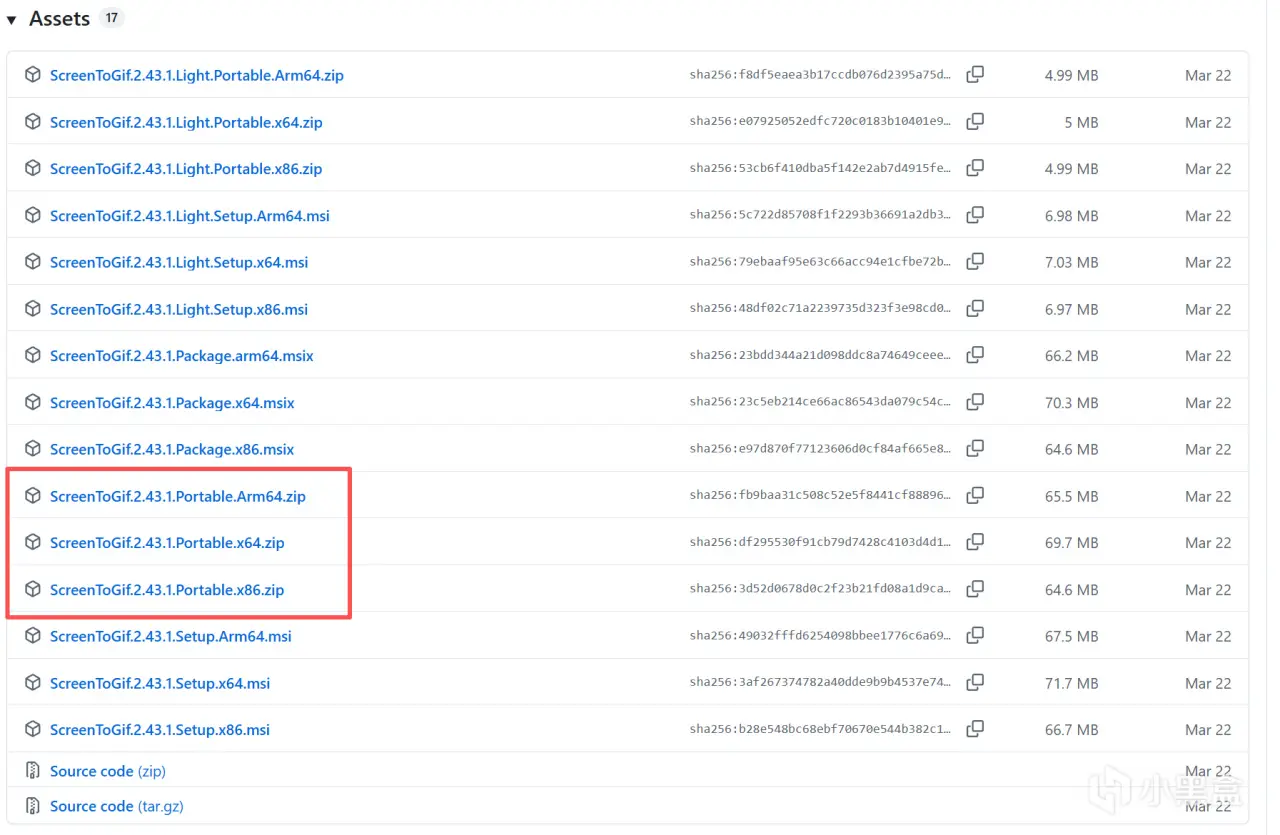
下载选择
GitHub:
https://github.com/NickeManarin/ScreenToGif

暂无评论内容